Domain datenautobahnen.de kaufen?
Wir ziehen mit dem Projekt
datenautobahnen.de um.
Sind Sie am Kauf der Domain
datenautobahnen.de interessiert?
domain@kv-gmbh.de · 0541-91531010
Domain datenautobahnen.de kaufen?
Wo sind Benachrichtigungen beim iPhone?
Benachrichtigungen beim iPhone werden in der Regel oben auf dem Bildschirm angezeigt, wenn das Gerät entsperrt ist. Sie können auch auf dem Sperrbildschirm angezeigt werden, indem Sie nach unten wischen. Wenn Sie eine Benachrichtigung verpasst haben, können Sie sie im Benachrichtigungszentrum finden, indem Sie vom oberen Bildschirmrand nach unten wischen. Sie können auch in den Einstellungen Ihres iPhones die Benachrichtigungseinstellungen für jede App anpassen und festlegen, wie und wo Benachrichtigungen angezeigt werden sollen. Wenn Sie Benachrichtigungen komplett ausschalten möchten, können Sie dies ebenfalls in den Einstellungen vornehmen. **
Wie kann man iPhone-Benachrichtigungen speichern?
Um iPhone-Benachrichtigungen zu speichern, gibt es verschiedene Möglichkeiten. Eine Möglichkeit ist es, einen Screenshot der Benachrichtigung zu machen, indem man gleichzeitig die Seitentaste und die Lauter-Taste drückt. Eine andere Möglichkeit ist es, die Benachrichtigung in der Mitteilungszentrale zu suchen und dort auf "Behalten" zu tippen, um sie dauerhaft zu speichern. Man kann auch eine App verwenden, die speziell für das Speichern von Benachrichtigungen entwickelt wurde. **
Ähnliche Suchbegriffe für IPhone-Benachrichtigungen
Top-Angebote
Produkte zum Begriff IPhone-Benachrichtigungen:
-
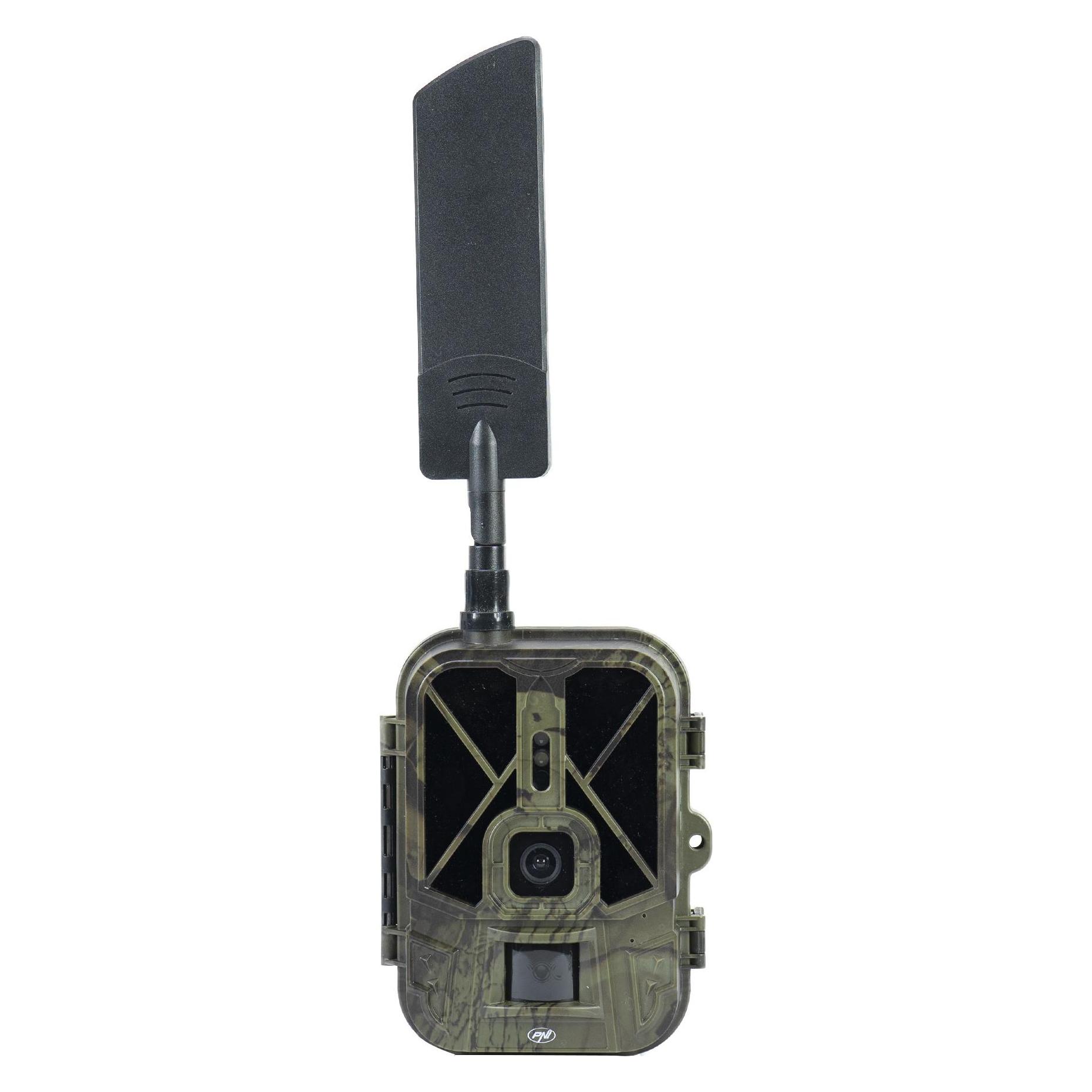
Tractive DOG 6 XL GPS-Tracker für Hunde mit Gesundheitsüberwachung und Benachrichtigungen, schwarzGPS-Ortungsgerät für Tiere - pro střední a velká plemena psů, světelná indikace, upozornění na útěky a virtuální ploty, výdrž baterie 42 d, stupeň krytí IP68, hmotnost 70 g GPS-Tracker für Tiere Tractive DOG 6 XLGPS-Tracker für Hunde mit Gesundheitsmonitor und BenachrichtigungenGönnen Sie Ihrem großen Hund maximale Freiheit bei der Entdeckung der Welt und sich selbst abs79,90 €*Versand: 4,99 €Sichere Weiterleitung zum Anbieter
-
Tractive DOG 6 XL GPS-Tracker für Hunde mit Gesundheitsüberwachung und Benachrichtigungen, braunGPS-Ortungsgerät für Tiere - pro střední a velká plemena psů, světelná indikace, upozornění na útěky a virtuální ploty, výdrž baterie 42 d, stupeň krytí IP68, hmotnost 70 g GPS-Ortungsgerät für Tiere Tractive DOG 6 XLGPS-Ortungsgerät für Hunde mit Gesundheitsmonitor und BenachrichtigungenGönnen Sie Ihrem großen Hund maximale Freiheit bei der Erkundung der Welt und sich s79,90 €*Versand: 4,99 €Sichere Weiterleitung zum Anbieter
-
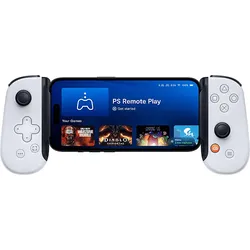
BACKBONE One - PlayStation Edition (Lightning) − Mobiler Gaming-Controller für iPhone 2. Generation, Controller iPhone, WeißDer vom Aussehen und der Haptik des PS DualSense™ Wireless-Controllers inspirierte Backbone One PlayStation Edition verwandelt dein iPhone in die ultimative Gaming-Konsole. Lege dein Smartphone ein und spiele alle Spiele und Dienste, die Controller unterstützen, einschließlich Apple Arcade, GeForce NOW, oder streame sogar per PS Remote Play von deiner PlayStation oder deinem PC. Unser Gerät der zweiten Generation verfügt über zwei Sätze magnetischer Adapter, die eine noch bessere Passform des Telefons ermöglichen, sowie über ein neu geformtes D-Pad, das die Reaktionsfähigkeit verbessert, was zu einem überragenden Gefühl und einer besseren Kontrolle über mehrere Gameplay-Genres führt. Die Backbone-App organisiert deine Bibliothek und deine Gaming-Streaming-Dienste zu einem integrierten Nutzererlebnis. Entdecke in Sekundenschnelle eine neue Welt des Premium-Gaming. Spiele praktisch jedes Spiel, egal wo Deine Lieblingsspiele sind auf Backbone immer griffbereit. Wähle aus kostenlosen App Store- und Google Play Store-Spielen wie Call of Duty: Mobile und Roblox, streame über deinen bevorzugten Cloud-Gaming-Dienst wie Xbox Game Pass, Apple Arcade, NVIDIA GeForce NOW und Amazon Luna, oder spiele per Remote Play von deiner PlayStation oder deinem PC.1 Konsolenqualität für unterwegs Unser kompaktes Design wurde speziell für Komfort und Tragbarkeit entwickelt und verfügt über extrem breite analoge Trigger, hochpräzise Sticks sowie ein reaktionsschnelles Steuerkreuz und Tasten. Funktioniert mit den meisten iPhone-Modellen Kompatibel mit iPhone-Modellen mit Lightning-Anschluss. Inklusive Adapter für ein besseres Erlebnis auf iPhone 14, 14 Plus, 14 Pro, 14 Pro Max, 13 Pro und 13 Pro Max. Lightning-Anschluss Spiele länger mit Durchgangsladung, die gleichzeitiges Spielen und Laden ermöglicht. Benutze deinen Backbone One mit unserer Funktion „Spiele auf jedem Bildschirm“ als kabelgebundenen Controller für einen PC oder ein iPad. Verbindung mit niedriger Latenz Erlebe dank der direkten Verbindung mit dem USB-C-Anschluss deines Smartphones extrem reaktionsschnelles Gameplay. Kopfhöreranschluss 3,5-mm-Stereo-Kopfhöreranschluss mit Mikrofonunterstützung für In-Game-Chat. Backbone-App Die Backbone-App organisiert deine Spiele-Bibliothek und Streaming-Dienste in einem integrierten Benutzererlebnis. Entdecke neue Spiele, verbinde dich mit Cloud-Gaming und per PS Remote Play mit deiner Konsole oder deinem PC − alles in der Backbone-App. Nimm Gameplay auf Mit „Intelligente Aufnahme“ kannst du Gameplay-Videos und -Screenshots aufnehmen und teilen (Backbone+-Abonnement erforderlich). Backbone+ Probezeit inbegriffen Schalte mehr als 20 App-Funktionen frei, darunter „Intelligente Aufnahme“ und „Spiele auf jedem Bildschirm“, Vorteile und In-Game-Belohnungen bei Top-Titeln sowie Dienste und erweiterten Garantie-Support.Um deinen Backbone One-Controller zu benutzen, ist kein Abonnement erforderlich.2 Entwickelt in Zusammenarbeit mit PlayStation Der vom PS5 DualSense-Controller inspirierte Backbone One PlayStation Edition bietet eine spezielle Integration mit der PlayStation® und der PlayStation App, wie etwa die Möglichkeit, per PS Remote Play PS4- und PS5-Spiele auf deinem Mobilgerät zu spielen. Du kannst per Remote-Verbindung sogar Spiele auf deiner Konsole installieren, damit du sie später spielen kannst. Backbone One ist die ideale Möglichkeit, dein PlayStation-Spielerlebnis zu erweitern und zu verbessern.3 1 Die verfügbaren Spiele und Dienste können je nach Land variieren. 2 Das Backbone+-Probeabonnement ist nur für neue Mitglieder. Eine gültige Zahlungsmethode ist erforderlich und das Abonnement wird automatisch verlängert. Preise und Verfügbarkeit können je nach Land variieren. Es gelten die AGB. 3 PS Remote Play erfordert die Remote Play-App (mit WLAN-Verbindung), eine PS4™ oder PS5™-Konsole mit der neuesten Systemsoftware und ein kompatibles Spiel. Eine Breitband-Internetverbindung mit mindestens 5 Mbps ist erforderlich. Für ein besseres Remote Play-Erlebnis wird eine Breitbandverbindung mit mindestens 15 Mbps empfohlen, entweder über WLAN oder über eine mobile Datenverbindung. Eine PS4- oder PS5-Konsole mit einer kabelgebundenen Verbindung per LAN-Kabel wird empfohlen. Für ein optimales Erlebnis wird ein iPhone® mit iOS 15.0 oder ein Android-Gerät mit Android 10.0 oder höher empfohlen.74,99 €*Versand: 0,00 €Sichere Weiterleitung zum Anbieter
-
Backbone One for iPhone Xbox Edition Lightning - Black - Controller - iOSTransform your phone into the ultimate gaming console. Snap in your phone and play any game or service that supports controllers, including Xbox Game Pass Ultimate, or even stream directly from your Xbox, PlayStation, PC. No charging, no waiting for updates, no tedious setup. Uncover a new world of premium gaming in seconds.119,00 €*Versand: 2,99 €Sichere Weiterleitung zum Anbieter

-
Bekomme das iPhone 12 keine Benachrichtigungen?
Es ist möglich, dass das iPhone 12 Benachrichtigungen empfängt, aber es kann verschiedene Gründe geben, warum Benachrichtigungen möglicherweise nicht angezeigt werden. Möglicherweise sind die Benachrichtigungseinstellungen nicht richtig konfiguriert, die Benachrichtigungen sind stummgeschaltet oder es gibt ein Problem mit der Software. Es kann hilfreich sein, die Einstellungen zu überprüfen und das Gerät neu zu starten, um das Problem zu beheben. **
-
Wo finde ich Push Benachrichtigungen beim iPhone?
Um Push-Benachrichtigungen auf dem iPhone zu finden, musst du zu den Einstellungen deines Geräts gehen. Dort scrollst du nach unten und wählst den Punkt "Mitteilungen" aus. Hier kannst du für jede App individuell einstellen, ob du Push-Benachrichtigungen erhalten möchtest oder nicht. Du kannst auch festlegen, wie die Benachrichtigungen angezeigt werden sollen, z.B. auf dem Sperrbildschirm oder im Bannerformat. Wenn du spezifische Einstellungen für eine bestimmte App ändern möchtest, musst du die entsprechende App in der Liste auswählen und dort die Einstellungen anpassen. **
-
Wie kann man beim iPhone Benachrichtigungen einstellen?
Um Benachrichtigungen auf dem iPhone einzustellen, gehe zu den Einstellungen und wähle dort "Mitteilungen" aus. Dort kannst du für jede App individuell festlegen, ob und wie du Benachrichtigungen erhalten möchtest. Du kannst auch die Art der Benachrichtigung (Banner, Hinweis oder keine) sowie den Ton und die Anzeigeoptionen anpassen. Zudem kannst du auch die Reihenfolge der Benachrichtigungen festlegen und festlegen, ob sie auf dem Sperrbildschirm angezeigt werden sollen. **
-
Warum bekomme ich keine Push Benachrichtigungen iPhone?
Es gibt mehrere mögliche Gründe, warum du keine Push-Benachrichtigungen auf deinem iPhone erhältst. Zunächst solltest du sicherstellen, dass die Benachrichtigungen für die entsprechende App in den Einstellungen aktiviert sind. Möglicherweise hast du auch die Benachrichtigungen für die App stummgeschaltet oder die Einstellungen für Benachrichtigungen sind nicht korrekt konfiguriert. Es könnte auch sein, dass dein iPhone nicht mit dem Internet verbunden ist oder dass die App selbst Probleme mit der Bereitstellung von Push-Benachrichtigungen hat. Es kann hilfreich sein, die App zu aktualisieren oder das iPhone neu zu starten, um das Problem zu beheben. Wenn das Problem weiterhin besteht, könnte es auch an einem technischen Fehler oder einer Störung auf Seiten des App-Anbieters liegen. **

Wie kann ich Benachrichtigungen auf meinem iPhone aktivieren?
Um Benachrichtigungen auf Ihrem iPhone zu aktivieren, gehen Sie zu den Einstellungen und wählen Sie "Mitteilungen" aus. Dort können Sie festlegen, welche Apps Benachrichtigungen senden dürfen und wie diese angezeigt werden sollen. Sie können auch individuelle Einstellungen für jede App vornehmen, um die Art und Weise anzupassen, wie Benachrichtigungen angezeigt werden. **
Wie kann ich beim iPhone Push Benachrichtigungen aktivieren?
Um Push-Benachrichtigungen auf Ihrem iPhone zu aktivieren, müssen Sie zuerst sicherstellen, dass Sie die neueste Version der entsprechenden App installiert haben. Gehen Sie dann zu den Einstellungen auf Ihrem iPhone und wählen Sie "Mitteilungen". Dort können Sie die gewünschte App auswählen und die Option für Push-Benachrichtigungen aktivieren. Stellen Sie sicher, dass Sie auch die Benachrichtigungseinstellungen innerhalb der App selbst überprüfen, um sicherzustellen, dass Sie alle gewünschten Benachrichtigungen erhalten. Wenn Sie weiterhin Probleme haben, können Sie auch die Einstellungen für die Hintergrundaktualisierung überprüfen, um sicherzustellen, dass die App im Hintergrund laufen kann und Benachrichtigungen empfangen kann. **
Top-Angebote
Produkte zum Begriff IPhone-Benachrichtigungen:
-
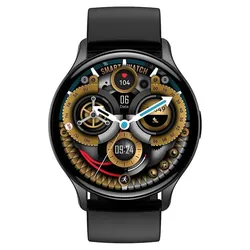
Unisex - Fitness-Smartwatch - AMOLED, Benachrichtigungen - J5 - schwarzDie XO J5 ist eine digitale Smartwatch für Alltag und Fitness. Das helle AMOLED-Display ermöglicht eine übersichtliche Anzeige der Funktionen. - Multisport-Profile für verschiedene Trainingseinheiten. - Herzfrequenzmessung am Handgelenk und Erfassung der maximalen Herzfrequenz. - Aufzeichnung der täglichen Schritte und Speicherung der Datenhistorie. - Benachrichtigungsfunktion bei Verbindung über Bluetooth. - Akkubetrieb und digitales Anzeigeformat. - Gehäusedurchmesser: 44 mm. - Gewicht: 140 g. - Farbe: Schwarz. - Nicht wasserdicht.45,95 €*Versand: 0,00 €Sichere Weiterleitung zum Anbieter
-
Tractive DOG 6 XL GPS-Tracker für Hunde mit Gesundheitsüberwachung und Benachrichtigungen, schwarzGPS-Ortungsgerät für Tiere - pro střední a velká plemena psů, světelná indikace, upozornění na útěky a virtuální ploty, výdrž baterie 42 d, stupeň krytí IP68, hmotnost 70 g GPS-Tracker für Tiere Tractive DOG 6 XLGPS-Tracker für Hunde mit Gesundheitsmonitor und BenachrichtigungenGönnen Sie Ihrem großen Hund maximale Freiheit bei der Entdeckung der Welt und sich selbst abs79,90 €*Versand: 4,99 €Sichere Weiterleitung zum Anbieter
-
Tractive DOG 6 XL GPS-Tracker für Hunde mit Gesundheitsüberwachung und Benachrichtigungen, braunGPS-Ortungsgerät für Tiere - pro střední a velká plemena psů, světelná indikace, upozornění na útěky a virtuální ploty, výdrž baterie 42 d, stupeň krytí IP68, hmotnost 70 g GPS-Ortungsgerät für Tiere Tractive DOG 6 XLGPS-Ortungsgerät für Hunde mit Gesundheitsmonitor und BenachrichtigungenGönnen Sie Ihrem großen Hund maximale Freiheit bei der Erkundung der Welt und sich s79,90 €*Versand: 4,99 €Sichere Weiterleitung zum Anbieter
-
Wo sind Benachrichtigungen beim iPhone?
Benachrichtigungen beim iPhone werden in der Regel oben auf dem Bildschirm angezeigt, wenn das Gerät entsperrt ist. Sie können auch auf dem Sperrbildschirm angezeigt werden, indem Sie nach unten wischen. Wenn Sie eine Benachrichtigung verpasst haben, können Sie sie im Benachrichtigungszentrum finden, indem Sie vom oberen Bildschirmrand nach unten wischen. Sie können auch in den Einstellungen Ihres iPhones die Benachrichtigungseinstellungen für jede App anpassen und festlegen, wie und wo Benachrichtigungen angezeigt werden sollen. Wenn Sie Benachrichtigungen komplett ausschalten möchten, können Sie dies ebenfalls in den Einstellungen vornehmen. **
-
Wie kann man iPhone-Benachrichtigungen speichern?
Um iPhone-Benachrichtigungen zu speichern, gibt es verschiedene Möglichkeiten. Eine Möglichkeit ist es, einen Screenshot der Benachrichtigung zu machen, indem man gleichzeitig die Seitentaste und die Lauter-Taste drückt. Eine andere Möglichkeit ist es, die Benachrichtigung in der Mitteilungszentrale zu suchen und dort auf "Behalten" zu tippen, um sie dauerhaft zu speichern. Man kann auch eine App verwenden, die speziell für das Speichern von Benachrichtigungen entwickelt wurde. **
-
Bekomme das iPhone 12 keine Benachrichtigungen?
Es ist möglich, dass das iPhone 12 Benachrichtigungen empfängt, aber es kann verschiedene Gründe geben, warum Benachrichtigungen möglicherweise nicht angezeigt werden. Möglicherweise sind die Benachrichtigungseinstellungen nicht richtig konfiguriert, die Benachrichtigungen sind stummgeschaltet oder es gibt ein Problem mit der Software. Es kann hilfreich sein, die Einstellungen zu überprüfen und das Gerät neu zu starten, um das Problem zu beheben. **
-
Wo finde ich Push Benachrichtigungen beim iPhone?
Um Push-Benachrichtigungen auf dem iPhone zu finden, musst du zu den Einstellungen deines Geräts gehen. Dort scrollst du nach unten und wählst den Punkt "Mitteilungen" aus. Hier kannst du für jede App individuell einstellen, ob du Push-Benachrichtigungen erhalten möchtest oder nicht. Du kannst auch festlegen, wie die Benachrichtigungen angezeigt werden sollen, z.B. auf dem Sperrbildschirm oder im Bannerformat. Wenn du spezifische Einstellungen für eine bestimmte App ändern möchtest, musst du die entsprechende App in der Liste auswählen und dort die Einstellungen anpassen. **
Ähnliche Suchbegriffe für IPhone-Benachrichtigungen
-
BACKBONE One - PlayStation Edition (Lightning) − Mobiler Gaming-Controller für iPhone 2. Generation, Controller iPhone, WeißDer vom Aussehen und der Haptik des PS DualSense™ Wireless-Controllers inspirierte Backbone One PlayStation Edition verwandelt dein iPhone in die ultimative Gaming-Konsole. Lege dein Smartphone ein und spiele alle Spiele und Dienste, die Controller unterstützen, einschließlich Apple Arcade, GeForce NOW, oder streame sogar per PS Remote Play von deiner PlayStation oder deinem PC. Unser Gerät der zweiten Generation verfügt über zwei Sätze magnetischer Adapter, die eine noch bessere Passform des Telefons ermöglichen, sowie über ein neu geformtes D-Pad, das die Reaktionsfähigkeit verbessert, was zu einem überragenden Gefühl und einer besseren Kontrolle über mehrere Gameplay-Genres führt. Die Backbone-App organisiert deine Bibliothek und deine Gaming-Streaming-Dienste zu einem integrierten Nutzererlebnis. Entdecke in Sekundenschnelle eine neue Welt des Premium-Gaming. Spiele praktisch jedes Spiel, egal wo Deine Lieblingsspiele sind auf Backbone immer griffbereit. Wähle aus kostenlosen App Store- und Google Play Store-Spielen wie Call of Duty: Mobile und Roblox, streame über deinen bevorzugten Cloud-Gaming-Dienst wie Xbox Game Pass, Apple Arcade, NVIDIA GeForce NOW und Amazon Luna, oder spiele per Remote Play von deiner PlayStation oder deinem PC.1 Konsolenqualität für unterwegs Unser kompaktes Design wurde speziell für Komfort und Tragbarkeit entwickelt und verfügt über extrem breite analoge Trigger, hochpräzise Sticks sowie ein reaktionsschnelles Steuerkreuz und Tasten. Funktioniert mit den meisten iPhone-Modellen Kompatibel mit iPhone-Modellen mit Lightning-Anschluss. Inklusive Adapter für ein besseres Erlebnis auf iPhone 14, 14 Plus, 14 Pro, 14 Pro Max, 13 Pro und 13 Pro Max. Lightning-Anschluss Spiele länger mit Durchgangsladung, die gleichzeitiges Spielen und Laden ermöglicht. Benutze deinen Backbone One mit unserer Funktion „Spiele auf jedem Bildschirm“ als kabelgebundenen Controller für einen PC oder ein iPad. Verbindung mit niedriger Latenz Erlebe dank der direkten Verbindung mit dem USB-C-Anschluss deines Smartphones extrem reaktionsschnelles Gameplay. Kopfhöreranschluss 3,5-mm-Stereo-Kopfhöreranschluss mit Mikrofonunterstützung für In-Game-Chat. Backbone-App Die Backbone-App organisiert deine Spiele-Bibliothek und Streaming-Dienste in einem integrierten Benutzererlebnis. Entdecke neue Spiele, verbinde dich mit Cloud-Gaming und per PS Remote Play mit deiner Konsole oder deinem PC − alles in der Backbone-App. Nimm Gameplay auf Mit „Intelligente Aufnahme“ kannst du Gameplay-Videos und -Screenshots aufnehmen und teilen (Backbone+-Abonnement erforderlich). Backbone+ Probezeit inbegriffen Schalte mehr als 20 App-Funktionen frei, darunter „Intelligente Aufnahme“ und „Spiele auf jedem Bildschirm“, Vorteile und In-Game-Belohnungen bei Top-Titeln sowie Dienste und erweiterten Garantie-Support.Um deinen Backbone One-Controller zu benutzen, ist kein Abonnement erforderlich.2 Entwickelt in Zusammenarbeit mit PlayStation Der vom PS5 DualSense-Controller inspirierte Backbone One PlayStation Edition bietet eine spezielle Integration mit der PlayStation® und der PlayStation App, wie etwa die Möglichkeit, per PS Remote Play PS4- und PS5-Spiele auf deinem Mobilgerät zu spielen. Du kannst per Remote-Verbindung sogar Spiele auf deiner Konsole installieren, damit du sie später spielen kannst. Backbone One ist die ideale Möglichkeit, dein PlayStation-Spielerlebnis zu erweitern und zu verbessern.3 1 Die verfügbaren Spiele und Dienste können je nach Land variieren. 2 Das Backbone+-Probeabonnement ist nur für neue Mitglieder. Eine gültige Zahlungsmethode ist erforderlich und das Abonnement wird automatisch verlängert. Preise und Verfügbarkeit können je nach Land variieren. Es gelten die AGB. 3 PS Remote Play erfordert die Remote Play-App (mit WLAN-Verbindung), eine PS4™ oder PS5™-Konsole mit der neuesten Systemsoftware und ein kompatibles Spiel. Eine Breitband-Internetverbindung mit mindestens 5 Mbps ist erforderlich. Für ein besseres Remote Play-Erlebnis wird eine Breitbandverbindung mit mindestens 15 Mbps empfohlen, entweder über WLAN oder über eine mobile Datenverbindung. Eine PS4- oder PS5-Konsole mit einer kabelgebundenen Verbindung per LAN-Kabel wird empfohlen. Für ein optimales Erlebnis wird ein iPhone® mit iOS 15.0 oder ein Android-Gerät mit Android 10.0 oder höher empfohlen.74,99 €*Versand: 0,00 €Sichere Weiterleitung zum Anbieter
-
Backbone One for iPhone Xbox Edition Lightning - Black - Controller - iOSTransform your phone into the ultimate gaming console. Snap in your phone and play any game or service that supports controllers, including Xbox Game Pass Ultimate, or even stream directly from your Xbox, PlayStation, PC. No charging, no waiting for updates, no tedious setup. Uncover a new world of premium gaming in seconds.119,00 €*Versand: 2,99 €Sichere Weiterleitung zum Anbieter
-
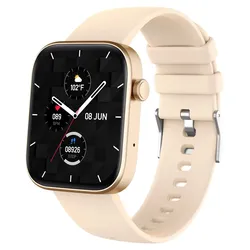
Colmi p71 Sprach Anruf Smartwatch - Männer Gesundheitsüberwachung ip68 wasserdichte Smart Benachrichtigungen Sprachassistent Smart Watch Frauen - gold✅ Gesundheitsüberwachung – Behalten Sie Ihren Blutdruck und Ihre Herzfrequenz jederzeit im Blick für ein aktives Leben. ✅ Sprachassistent – Steuern Sie Anrufe und Musik einfach per Sprachbefehl, ohne das Smartphone herausnehmen zu müssen. ✅ IP68 Wasserdichtigkeit – Genießen Sie sorgenfreie Wasseraktivitäten, während die robuste Bauweise für Langlebigkeit sorgt.49,90 €*Versand: 0,00 €Sichere Weiterleitung zum Anbieter
-
Baumann, Karl: Gestaltete InfrastrukturGestaltete Infrastruktur , Die Brücken der Rhätischen Bahn in der zweiten Generation , Tagfahrlichter > Lichter & Leuchten , Erscheinungsjahr: 20241024, Produktform: Leinen, Autoren: Baumann, Karl~Hegner-van Rooden, Clementine, Seitenzahl/Blattzahl: 240, Abbildungen: 130 farbige und 50 s/w-Abbildungen, Keyword: Aldo Chitvanni; Andreas Galmarini; Balz Amrein; Brückenbau; Christian Florin; Claudio Tschuor; Clementine Hegner-van Rooden; Eisenbahn; Eisenbahnbrücken; Erhalt und Erneuerung; Franz Looser; Fredy Fanger; Gabriel Derungs; Gebirgsbahn; Graubünden; Infrastruktur; Ingenieurbau; Jürg Conzett; Karl Baumann; Landwasserviadukt; Langwieserviadukt; Markus Schneider; Michael Egger; Monika Schenk; Nicola Pitaro; Rafael Wyrsch; Renato Fasciati; Rhätische Bahn; Schweiz; UNESCO Welterbe Albulabahn; UNESCO Welterbe Berninabahn, Fachschema: Graubünden~Architektur - Baukunst~Bau / Baukunst~Entwurf / Architektur~Bau / Bautechnik~Bautechnik, Fachkategorie: Architektur, Warengruppe: HC/Architektur, UNSPSC: 49019900, Warenverzeichnis für die Außenhandelsstatistik: 49019900, Länge: 297, Breite: 232, Höhe: 24, Gewicht: 1672, Produktform: Gebunden, Genre: Geisteswissenschaften/Kunst/Musik,68,00 €*Versand: 0,00 €Sichere Weiterleitung zum Anbieter
-
Wie kann man beim iPhone Benachrichtigungen einstellen?
Um Benachrichtigungen auf dem iPhone einzustellen, gehe zu den Einstellungen und wähle dort "Mitteilungen" aus. Dort kannst du für jede App individuell festlegen, ob und wie du Benachrichtigungen erhalten möchtest. Du kannst auch die Art der Benachrichtigung (Banner, Hinweis oder keine) sowie den Ton und die Anzeigeoptionen anpassen. Zudem kannst du auch die Reihenfolge der Benachrichtigungen festlegen und festlegen, ob sie auf dem Sperrbildschirm angezeigt werden sollen. **
-
Warum bekomme ich keine Push Benachrichtigungen iPhone?
Es gibt mehrere mögliche Gründe, warum du keine Push-Benachrichtigungen auf deinem iPhone erhältst. Zunächst solltest du sicherstellen, dass die Benachrichtigungen für die entsprechende App in den Einstellungen aktiviert sind. Möglicherweise hast du auch die Benachrichtigungen für die App stummgeschaltet oder die Einstellungen für Benachrichtigungen sind nicht korrekt konfiguriert. Es könnte auch sein, dass dein iPhone nicht mit dem Internet verbunden ist oder dass die App selbst Probleme mit der Bereitstellung von Push-Benachrichtigungen hat. Es kann hilfreich sein, die App zu aktualisieren oder das iPhone neu zu starten, um das Problem zu beheben. Wenn das Problem weiterhin besteht, könnte es auch an einem technischen Fehler oder einer Störung auf Seiten des App-Anbieters liegen. **
-
Wie kann ich Benachrichtigungen auf meinem iPhone aktivieren?
Um Benachrichtigungen auf Ihrem iPhone zu aktivieren, gehen Sie zu den Einstellungen und wählen Sie "Mitteilungen" aus. Dort können Sie festlegen, welche Apps Benachrichtigungen senden dürfen und wie diese angezeigt werden sollen. Sie können auch individuelle Einstellungen für jede App vornehmen, um die Art und Weise anzupassen, wie Benachrichtigungen angezeigt werden. **
-
Wie kann ich beim iPhone Push Benachrichtigungen aktivieren?
Um Push-Benachrichtigungen auf Ihrem iPhone zu aktivieren, müssen Sie zuerst sicherstellen, dass Sie die neueste Version der entsprechenden App installiert haben. Gehen Sie dann zu den Einstellungen auf Ihrem iPhone und wählen Sie "Mitteilungen". Dort können Sie die gewünschte App auswählen und die Option für Push-Benachrichtigungen aktivieren. Stellen Sie sicher, dass Sie auch die Benachrichtigungseinstellungen innerhalb der App selbst überprüfen, um sicherzustellen, dass Sie alle gewünschten Benachrichtigungen erhalten. Wenn Sie weiterhin Probleme haben, können Sie auch die Einstellungen für die Hintergrundaktualisierung überprüfen, um sicherzustellen, dass die App im Hintergrund laufen kann und Benachrichtigungen empfangen kann. **
* Alle Preise verstehen sich inklusive der gesetzlichen Mehrwertsteuer und ggf. zuzüglich Versandkosten. Die Angebotsinformationen basieren auf den Angaben des jeweiligen Shops und werden über automatisierte Prozesse aktualisiert. Eine Aktualisierung in Echtzeit findet nicht statt, so dass es im Einzelfall zu Abweichungen kommen kann. ** Hinweis: Teile dieses Inhalts wurden von KI erstellt.